Hilfe
Kurze Antworten auf die häufigsten Fragen. Such nach einem Stichwort oder wähl ein Thema.
Erste Schritte
Zugang, Anmeldung und wo du was findest.
Fragen: 9
Was ist PapAI, und was ist Tettoria?
PapAI ist die App für deine Papiere: Du lädst Briefe hoch, die App liest sie aus und legt sie verschlüsselt und durchsuchbar ab. Tettoria ist das Dach darüber: Dort liegen dein Konto, die Anmeldung und die Einstellungen, die für alle Apps gelten.
HintergrundDer Name Tettoria ist vom italienischen Wort für Dach abgeleitet. Unter diesem Dach sollen nach und nach weitere Apps und Dienste entstehen, die zusammenarbeiten; PapAI ist die erste. Zu Tettoria kommst du über das Konto-Menü in der Kopfzeile, Punkt „Mein Konto“. Die Kachel „PapAI“ führt von dort zurück in die App.
Mein KontoStand: November 2026
Wie bekomme ich einen Zugang?
PapAI ist derzeit ein Prototyp in der Testphase, deshalb gibt es ein Konto nur mit Einladung. Den Einladecode bekommst du vom Betreiber; frag ihn über das Kontaktformular mit dem Anliegen „Zugang anfragen“.
Gut zu wissenDer Betreiber antwortet an die Mail-Adresse, die du im Formular angibst.
Zugang anfragenStand: November 2026
Was kann ich im Demo-Konto ausprobieren?
Im Demo-Konto probierst du PapAI mit erfundenen Unterlagen aus: hochladen, prüfen, ändern, suchen und löschen. Alle Besucher teilen sich dieses Konto, deshalb meldest du dich ohne Code an und lädst bitte keine echten Unterlagen hoch.
HintergrundDamit niemand das Konto übernimmt oder Daten hinausträgt, sind Passwort, zweiter Faktor, Export, eigener Speicher, Konto löschen, neue PIN und neues Tresor-Passwort gesperrt. Jede Nacht kehrt der Bestand zum Ausgangsstand zurück. Die Analyse läuft auf dem Server mit einer eigenen KI ohne Grafikkarte und dauert etwa drei bis vier Minuten je Dokument; mit Grafikkarte wären es ca. 13 Sekunden.
Stand: November 2026
Wie registriere ich mich mit dem Einladecode?
Die Registrierung hat drei Schritte: Einladecode, Mail-Adresse mit Passwort, Mail bestätigen. Bei der ersten Anmeldung richtest du zusätzlich den zweiten Faktor ein.
- Öffne die Registrierung und gib den Einladecode ein.
- Trag Mail-Adresse und Passwort ein und stimm den Nutzungsbedingungen und der Einwilligung zu.
- Öffne den Link in der Mail, die du bekommst. Damit ist deine Adresse bestätigt.
- Melde dich an und verbinde eine Authenticator-App; die App führt dich durch die Einrichtung.
Gut zu wissenKommt keine Mail, schau in den Spam-Ordner. Beim nächsten Anmeldeversuch schickt die App eine neue.
Zur RegistrierungStand: November 2026
Warum brauche ich eine Authenticator-App, und welche geht?
In PapAI liegen persönliche Dokumente wie Verträge, Bescheide und Gesundheitsunterlagen; ihr Schutz steht deshalb an erster Stelle. Beim Anmelden fragt Tettoria darum nach dem Passwort zusätzlich einen Code aus einer Authenticator-App auf deinem Handy.
Gut zu wissenSo kommt niemand allein mit deinem Passwort an deine Dokumente. Es geht jede übliche Authenticator-App, zum Beispiel Aegis, 2FAS, Google Authenticator oder Microsoft Authenticator. Der Code hat 6 Ziffern und ändert sich alle 30 Sekunden.
SicherheitStand: November 2026
Was sind Wiederherstellungscodes, und wo hebe ich sie auf?
Wiederherstellungscodes sind 10 Ersatzcodes für die Anmeldung, wenn dein Handy nicht zur Hand ist. Auf der Seite „Zweiter Faktor“ wählst du dafür „Wiederherstellungscode verwenden“.
AchtungJeder Code gilt nur einmal. Heb die Codes getrennt vom Handy auf, zum Beispiel ausgedruckt oder in einem Passwort-Manager. Unter „Sicherheit“ erzeugst du mit „Neue Codes“ einen frischen Satz; die alten gelten dann nicht mehr.
SicherheitStand: November 2026
Wo finde ich was?
Die Kopfzeile führt zu allem. Ihre drei Hauptpunkte sind „Übersicht“, „Eingang“ und „Verwalten“.
- „Übersicht“: alle deine Ordner und Dokumente. Die Kacheln führen vom Bereich über den Kontakt bis zum Dokument; die Seitenleiste „Ablage“ zeigt denselben Aufbau als Baum, damit du schnell springst.
- „Eingang“: hochladen, den Stand der Analyse verfolgen und neue Entwürfe prüfen.
- „Verwalten“: Bereiche, Kontakte, Tags und gespeicherte Ansichten pflegen.
Gut zu wissenIn der Kopfzeile stehen außerdem der Bereichswähler, das Suchfeld „Dokumente durchsuchen“, der Knopf „Hochladen“, die Glocke mit Mitteilungen, das Schloss für den Tresor und das Konto-Menü. Auf der Übersicht siehst du auch, wie viele Entwürfe und Fristen offen sind.
Zur ÜbersichtStand: November 2026
Wie nutze ich PapAI am Handy?Handy
PapAI läuft im Browser deines Handys, eine eigene App brauchst du nicht. Die Leiste am unteren Bildschirmrand führt zu „Übersicht“, „Eingang“, „Hochladen“ und „Verwalten“.
Gut zu wissenÜber „Hochladen“ und „Foto aufnehmen“ fotografierst du einen Brief direkt mit der Kamera. Suche, Glocke, Tresor und Konto-Menü stehen in der Kopfzeile.
Zur ÜbersichtStand: November 2026
Welche Tastenkürzel gibt es?
Die Taste „?“ öffnet überall die Liste der Tastenkürzel. Sie steht auch im Konto-Menü der Kopfzeile unter „Tastenkürzel“.
- „/“ springt ins Suchfeld.
- „n“ öffnet das Hochladen.
- „Esc“ setzt in der Dokumentliste Filter und Suche zurück.
- Die Pfeiltasten links und rechts blättern zum vorigen oder nächsten Dokument.
- In der Prüfung bestätigt Strg+Enter, Alt+Pfeil rechts überspringt.
Gut zu wissenIn Eingabefeldern, offenen Menüs und bei ungespeicherten Änderungen wirken die Tasten wie gewohnt.
Stand: November 2026
Deine Frage ist nicht dabei? Schreib uns
Dokumente erfassen
Hochladen, fotografieren und was die Analyse macht.
Fragen: 10
Wie lade ich ein Dokument hoch?Ablage
Über „Hochladen“ in der Kopfzeile legst du ein PDF oder ein Foto ab. Die App liest das Dokument aus und meldet sich, sobald der Entwurf zur Prüfung bereit ist.
- Klick auf „Hochladen“ und wähl unter „Ablegen in“ den Punkt „Ablage“.
- Klick auf „Dateien wählen“ oder „Foto aufnehmen“.
- Wähl unter „Auswertung“, ob die KI die Felder ausliest.
- Bei Fotos: füg weitere Seiten hinzu und klick auf „Abschließen“. Ein PDF wird sofort angelegt.
Gut zu wissenErlaubt sind Fotos (JPEG, PNG, HEIC) und PDF. Die Größengrenze zeigt die App beim Hochladen an.
Zum HochladenStand: November 2026
Wie fotografiere ich einen Brief mit dem Handy?HandyAblage
Am Handy nimmst du einen Brief direkt mit der Kamera auf. Die App erkennt den Rand des Blatts, richtet die Seite aus und macht daraus ein Dokument.
- Tipp in der Leiste am unteren Bildschirmrand auf „Hochladen“ und dann auf „Foto aufnehmen“.
- Fotografiere die Seite bei gutem Licht und möglichst gerade.
- Prüf die Vorschau; mit „Anpassen“ korrigierst du die Ecken.
- Tipp auf „Weitere Seite hinzufügen“ für mehr Seiten und zum Schluss auf „Abschließen“.
Gut zu wissenFindet die App keine Kamera oder hat sie keinen Zugriff, nimm „Datei hochladen“ und wähl ein Foto aus der Galerie.
Zum HochladenStand: November 2026
Mehrere Seiten: Wie wird daraus ein Dokument?Ablage
Alle Fotos einer Erfassung werden zu einem Dokument mit mehreren Seiten. Die Reihenfolge legst du in der „Seitenübersicht“ fest.
- Klick nach der ersten Seite auf „Weitere Seite hinzufügen“.
- Verschieb Seiten in der „Seitenübersicht“ mit den Pfeilen, nimm eine Seite neu auf oder lösch sie.
- „Nicht analysieren“ nimmt eine Seite von der Auswertung aus; sie bleibt im Dokument.
- Klick auf „Abschließen“, sobald alle Seiten aufbereitet sind.
Gut zu wissenEin PDF wird immer als eigenes Dokument angelegt, ohne weitere Fotos.
Zum HochladenStand: November 2026
Die Seite ist schief oder abgeschnitten. Wie passe ich sie an?HandyAblage
Die App erkennt den Rand des Blatts selbst, schneidet die Seite zu und richtet sie gerade aus. Stimmt das Ergebnis nicht, korrigierst du es mit „Anpassen“: Ecken ziehen, drehen oder das ganze Foto verwenden.
- Klick in der Erfassung bei der Seite auf „Anpassen“.
- Zieh die vier Ecken auf den Rand des Blatts.
- Dreh die Seite mit „Links drehen“ oder „Rechts drehen“.
- Klick auf „Übernehmen“.
Gut zu wissen„Automatik wiederherstellen“ setzt auf den Vorschlag der App zurück, „Volle Größe“ nimmt das ganze Foto.
Stand: November 2026
Ablage oder Tresor: Wohin mit welchem Dokument?AblageTresor
In die Ablage gehört der Alltag: Rechnungen, Verträge, Bescheide; dort helfen Texterkennung, KI und Suche. In den Tresor gehört, was selbst der Server nie lesen soll, etwa Ausweise oder Gesundheitsunterlagen.
HintergrundDie Ablage ist verschlüsselt gespeichert, aber der Server liest ein Dokument während der Verarbeitung und wenn du es ansiehst. Wer den Server betreibt oder bereitstellt, könnte deshalb technisch darauf zugreifen. Das gilt für fast jeden Cloud-Dienst. PapAI sagt es offen, weil der Server gemietet ist und du bewusst entscheiden sollst. Im Tresor verschlüsselt schon dein Browser; dafür gibt es dort keine KI und keine Texterkennung, Titel und Felder trägst du selbst ein.
Zum HochladenStand: November 2026
Was ist der Unterschied zwischen „KI liest aus“ und „Ohne KI-Auswertung“?Ablage
Mit „KI liest aus“ füllen Texterkennung und lokale KI die Felder vor, und du prüfst sie danach im Eingang. Mit „Ohne KI-Auswertung“ läuft nur die Texterkennung, damit du das Dokument findest; Titel und Felder trägst du selbst ein.
Hintergrund„Lokale KI“ heißt: Das Sprachmodell läuft auf der Hardware des Betreibers, nicht bei einem KI-Anbieter. Dein Dokument wird dafür nirgendwohin geschickt und nicht zum Training fremder Modelle verwendet. Das ist bewusst so gewählt, auch wenn ein eigenes Modell langsamer ist als die großen Dienste. Die Wahl triffst du bei jeder Erfassung unter „Auswertung“.
Zum HochladenStand: November 2026
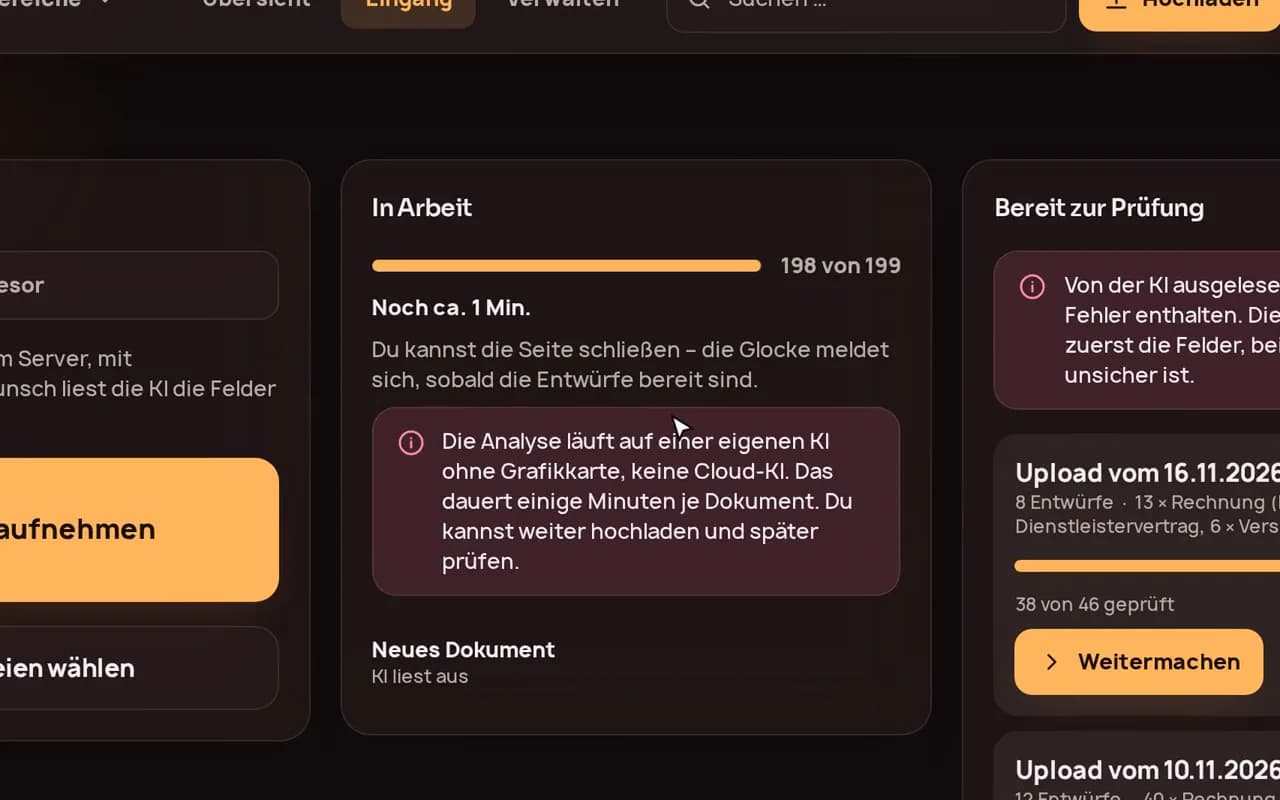
Wie lange dauert die Analyse, und wo sehe ich den Stand?Ablage
Auf dem Server dauert die Analyse etwa drei bis vier Minuten je Dokument, weil eine eigene KI ohne Grafikkarte rechnet; bei vielen Uploads warten die übrigen. Den Stand siehst du im Eingang unter „In Arbeit“: je Dokument „Wartet“, „Texterkennung“ oder „KI liest aus“ und eine Restzeit aus den zuletzt gemessenen Analysen.
HintergrundDie KI läuft auf der Hardware des Betreibers, damit keine Daten an große Anbieter oder in deren Training abfließen. Ein eigenes Modell braucht länger als ein großer Dienst. Dafür gibt es die Warteschlange: Lade alles in einem Schwung hoch und schließ die Seite. Die Glocke meldet sich, sobald die Entwürfe bereit sind; prüfen kannst du sie später in Ruhe, zum Beispiel abends am Handy.
Zum EingangStand: November 2026
Welche Arten von Dokumenten erkennt PapAI?Ablage
PapAI kennt Dokumenttypen aus sechs Gruppen: Finanzen, Verträge, Nachweise & Zeugnisse, Identität & Behörden, Gesundheit & Recht und Sonstiges. Die KI schlägt den Typ vor, und jeder Typ bringt eigene Felder mit, etwa Betrag und Fälligkeit bei einer Rechnung.
Gut zu wissenPasst der Vorschlag nicht, wählst du beim Bearbeiten unter „Dokumenttyp“ einen anderen; was nirgends passt, legst du als „Sonstiges“ ab. Die Liste der Typen wächst noch: Fehlt dir ein wichtiger Typ, schlag ihn über das Kontaktformular vor.
Typ vorschlagenStand: November 2026
Ich habe eine Datei doppelt hochgeladen. Was passiert?Ablage
Lädst du dasselbe PDF noch einmal hoch, meldet die App „PDF-Datei schon vorhanden“. Du öffnest dann das vorhandene Dokument oder legst es mit „Trotzdem anlegen“ bewusst ein zweites Mal an.
Gut zu wissenDokumente mit gleichem Typ, Kontakt und Datum sammelt die App zusätzlich auf der Seite „Mögliche Doppelte“.
Mögliche DoppelteStand: November 2026
Die Analyse ist fehlgeschlagen. Was tun?Ablage
Schlägt die Analyse fehl, steht das Dokument im Eingang unter „In Arbeit“ als „Fehlgeschlagen“, und die Glocke meldet es. Mit „Erneut versuchen“ startest du die Analyse noch einmal.
Gut zu wissenKlappt es wieder nicht, ist das Foto oft zu dunkel oder unscharf. Nimm die Seite neu auf oder lade sie mit „Ohne KI-Auswertung“ hoch und füll die Felder selbst aus.
Zum EingangStand: November 2026
Deine Frage ist nicht dabei? Schreib uns
Prüfen und freigeben
Was die KI gelesen hat, kontrollieren und korrigieren.
Fragen: 9
Wie prüfe ich, was die KI gelesen hat?Ablage
Im Eingang gehst du die Entwürfe nacheinander durch: Die App zeigt das Dokument und daneben die Werte, die die KI gelesen hat. Zuerst kommen die Felder, bei denen sie unsicher ist.
- Öffne „Eingang“ und klick bei „Bereit zur Prüfung“ auf „Prüfung starten“.
- Vergleiche die Felder unter „Zu prüfen“ mit dem Dokument daneben.
- Korrigiere, was nicht stimmt; „Bearbeiten“ öffnet alle Felder.
- „Bestätigen & weiter“ gibt das Dokument frei und zeigt das nächste.
AchtungVon der KI ausgelesene Werte können Fehler enthalten. Prüf vor allem Beträge und Fristen.
Zur PrüfungStand: November 2026
Was bedeuten „Zu prüfen“ und „Alles sicher erkannt“?Ablage
„Zu prüfen“ listet die Felder, deren Wert die App nicht sicher lesen konnte, jeweils mit dem Grund. „Alles sicher erkannt“ heißt: Für jeden Wert gibt es eine passende Stelle im Dokument, ein kurzer Blick genügt.
Gut zu wissenGründe sind zum Beispiel: Pflichtangabe ohne Wert, Wert passt nicht zum Format, keine Fundstelle im Text oder ein schwer lesbarer Scan.
Zur PrüfungStand: November 2026
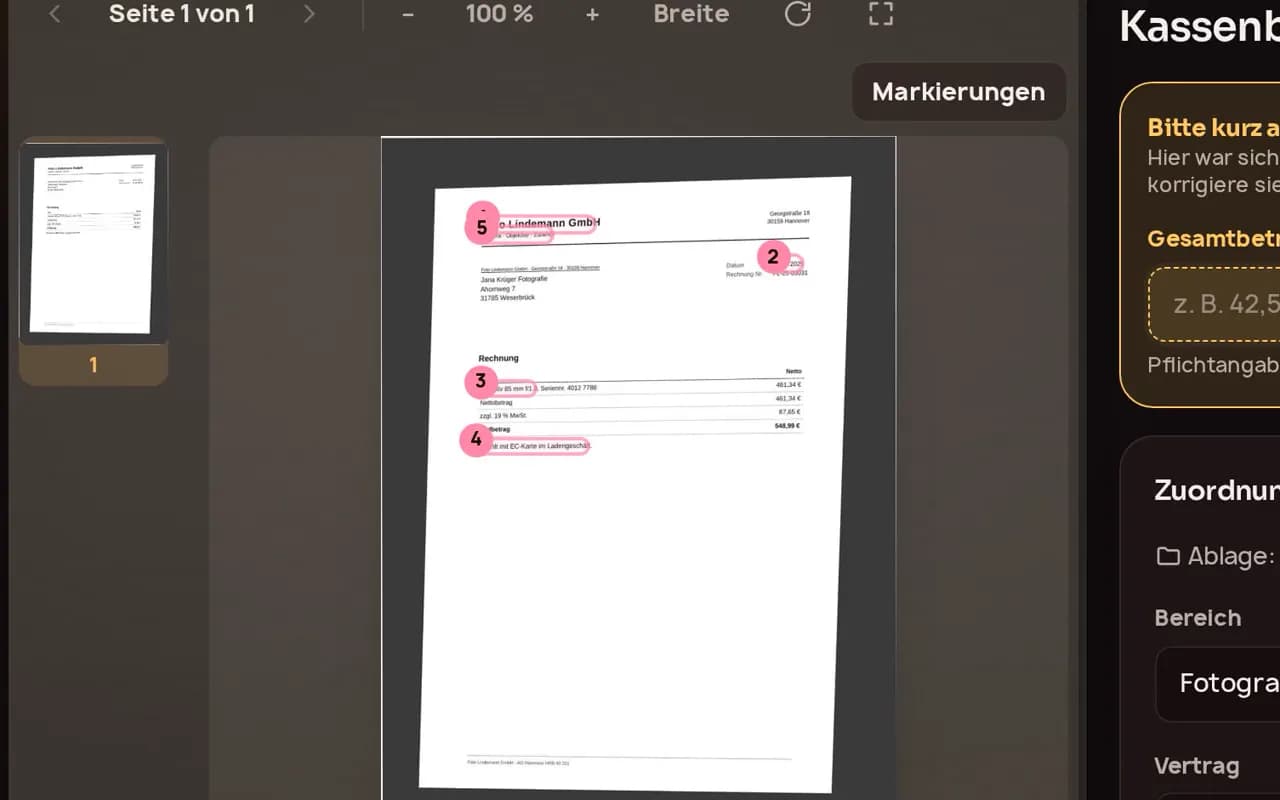
Was sind die nummerierten Markierungen im Dokument?Ablage
Die Nummern im Dokument sind Fundstellen: die Stellen, aus denen die KI einen Wert gelesen hat. Dieselbe Nummer steht am zugehörigen Feld, so vergleichst du Wert und Original auf einen Blick.
Gut zu wissenDer Schalter „Markierungen“ in der Leiste des Dokuments blendet sie aus und ein. Hat ein Dokument keinen erkannten Text, gibt es keine Fundstellen.
Stand: November 2026
Woran erkenne ich, ob ein Wert von der KI oder von mir stammt?Ablage
Am Feld steht die Herkunft: „KI-Vorschlag“ für Werte der KI, „automatisch zugeordnet“ für Zuordnungen der App und „von dir geändert“ für deine Eingaben.
Gut zu wissenWas du selbst eingetragen hast, bleibt bei „Neu ausfüllen lassen“ erhalten, solange du „Eigene Eingaben ersetzen“ nicht anhakst.
Stand: November 2026
„Pflichtangabe fehlt“: Was muss ich eintragen?Ablage
„Pflichtangabe fehlt“ steht an einem Feld, das zum Dokumenttyp gehört und noch leer ist. Trag den Wert aus dem Dokument ein; erst dann lässt sich das Dokument freigeben.
Gut zu wissenSteht der Wert wirklich nicht im Dokument, trag einen Platzhalter ein, zum Beispiel „0“ bei einem Betrag. Fehlen gleich mehrere Angaben, passt oft der Dokumenttyp nicht; wähl dann einen anderen Typ oder „Sonstiges“.
Stand: November 2026
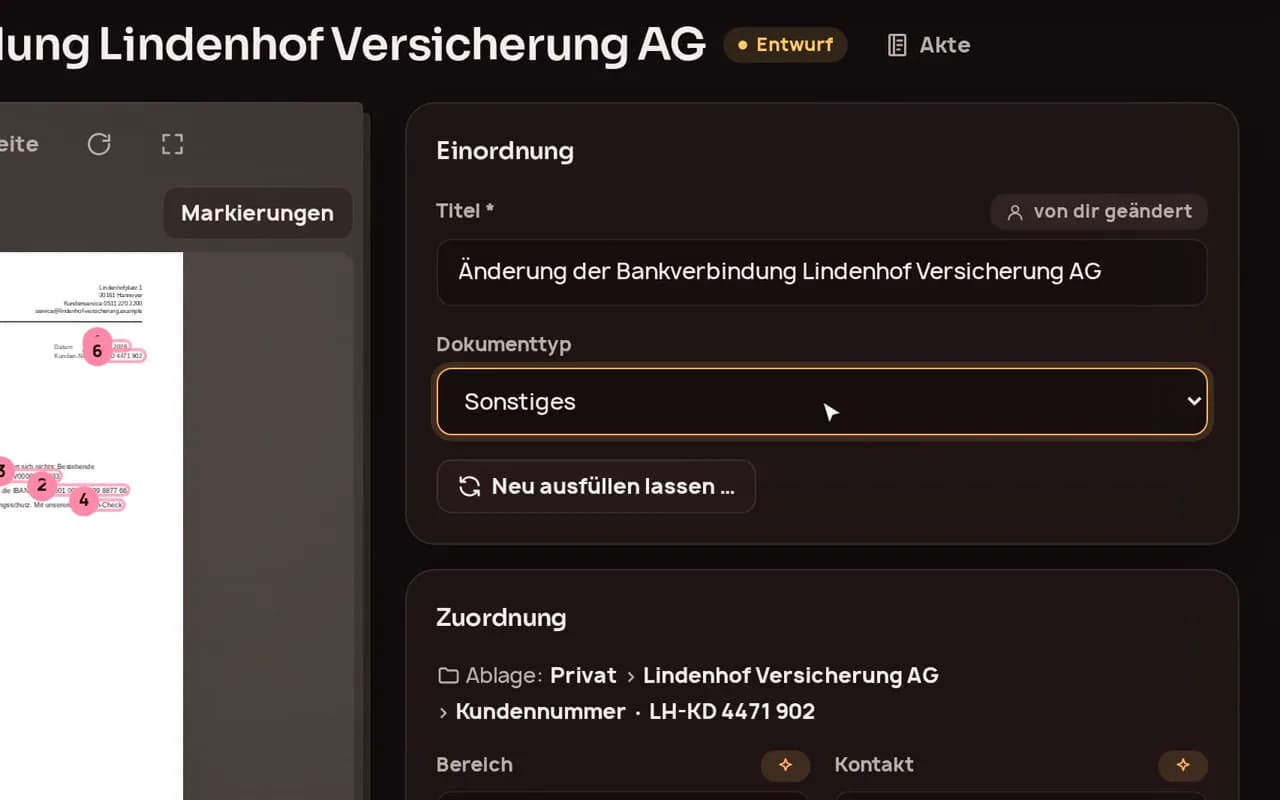
Die KI hat sich geirrt. Wie korrigiere ich Typ oder Werte?Ablage
Jeden Wert kannst du überschreiben, auch den Dokumenttyp. Nach einem Typwechsel lässt du die Felder von der KI neu ausfüllen.
- Öffne das Dokument und klick auf „Bearbeiten“.
- Ändere unter „Einordnung“ Titel, Dokumenttyp oder Untertyp und unter „Felder“ die Werte.
- Nach einem Typwechsel füllt „Neu ausfüllen lassen“ die Felder für den neuen Typ.
- Klick auf „Speichern“ oder, bei einem Entwurf, auf „Freigeben“.
Gut zu wissenDeine eigenen Eingaben bleiben dabei erhalten, außer du hakst „Eigene Eingaben ersetzen“ an.
Stand: November 2026
Was ist der Unterschied zwischen Entwurf und Final?Ablage
Ein Entwurf ist ausgelesen, aber noch nicht von dir geprüft. Mit „Freigeben“ oder „Bestätigen & weiter“ wird er final und gilt als kontrolliert.
Gut zu wissenIn der Dokumentliste filterst du mit „Entwurf“ und „Final“ nach dem Status. Auf den Kacheln der Ablage steht, wie viele Dokumente eines Bereichs noch nicht final sind.
Alle DokumenteStand: November 2026
Kann ich die Prüfung unterbrechen oder ein Dokument überspringen?Ablage
Ja: „Pause, später weiter“ beendet die Prüfung, und mit „Weitermachen“ im Eingang setzt du sie fort. „Überspringen“ lässt einen Entwurf liegen und zeigt den nächsten.
Gut zu wissenÜbersprungene Entwürfe warten im Eingang. Es geht nichts verloren, solange du einen Entwurf nicht verwirfst.
Zur PrüfungStand: November 2026
Wie ändere ich ein freigegebenes Dokument nachträglich?Ablage
Ein freigegebenes Dokument öffnet sich im Lesemodus. Mit „Bearbeiten“ änderst du es jederzeit; es bleibt dabei final.
- Öffne das Dokument.
- Klick auf „Bearbeiten“.
- Ändere Werte, Zuordnung oder Tags und klick auf „Speichern“.
Gut zu wissenVerlässt du die Seite mit ungespeicherten Änderungen, fragt die App vorher nach.
Stand: November 2026
Deine Frage ist nicht dabei? Schreib uns
Ordnung
Ablage, Bereiche, Kontakte, Tags und Doppel.
Fragen: 11
Wie ist die Ablage aufgebaut?Ablage
Die Ablage ist wie ein Aktenschrank aufgebaut: Bereich, darin der Kontakt, darin der Vertrag oder ein Ordner je Dokumentart, darin die Dokumente nach Jahr.
Gut zu wissenDie App sortiert ein Dokument selbst ein, sobald Bereich und Kontakt feststehen. Du öffnest die Ablage über „Übersicht“ und klickst dich durch die Kacheln oder den Ordnerbaum am linken Rand.
Zur AblageStand: November 2026
Was ist ein Bereich, und wie lege ich einen an?Ablage
Ein Bereich trennt deine Unterlagen: du privat, dein Gewerbe, ein Verein. Mit dem Bereichswähler in der Kopfzeile zeigst du nur einen Bereich an.
- Öffne „Verwalten“ und den Reiter „Bereiche“.
- Klick auf „Bereich anlegen“.
- Gib Name und Art an.
- Ergänze Schreibweisen, Kennnummern und Konten; daran erkennt PapAI, zu welchem Bereich ein Brief gehört.
Bereiche verwaltenStand: November 2026
Was ist ein Kontakt, und wozu dienen Schreibweisen und Nummern?Ablage
Ein Kontakt ist die Gegenseite eines Dokuments: Versicherung, Finanzamt, Lieferant, Kunde. Schreibweisen und Nummern am Kontakt helfen PapAI, neue Briefe richtig zuzuordnen.
- Öffne „Verwalten“ und den Reiter „Kontakte“.
- Öffne einen Kontakt oder klick auf „Kontakt anlegen“.
- Trag mit „Schreibweise hinzufügen“ Abkürzungen oder alte Namen ein.
- Trag mit „Nummer hinzufügen“ Kunden- oder Vertragsnummern ein.
Kontakte verwaltenStand: November 2026
Warum landet ein Brief automatisch beim richtigen Vertrag?Ablage
PapAI vergleicht Namen und Nummern aus dem Brief mit deinen Kontakten und Verträgen. Steht die Kunden- oder Vertragsnummer schon am Kontakt, landet der Brief beim passenden Vertrag.
Gut zu wissenAm Feld steht dann „automatisch zugeordnet“. Fehlt die Nummer noch, bietet die App beim Prüfen an, sie beim Kontakt aufzunehmen. Stimmt die Zuordnung nicht, wählst du Kontakt und Vertrag selbst.
Kontakte verwaltenStand: November 2026
Ein Brief landet nicht beim Vertrag. Wie ordne ich ihn zu?Ablage
PapAI ordnet einen Brief nur dann selbst einem Vertrag zu, wenn die Nummer des Vertrags darin steht. Nennt der Brief eine andere Nummer, etwa die Kundennummer statt der Vertragsnummer, wählst du den Vertrag selbst.
- Öffne das Dokument und klick auf „Bearbeiten“.
- Wähl unter „Zuordnung“ im Feld „Vertrag“ den passenden Vertrag.
- Klick auf „Speichern“. Das Dokument steht jetzt in der Akte des Vertrags.
Gut zu wissenSchlägt die App „Neuen Vertrag anlegen“ mit der Kundennummer vor, wähl das nur, wenn es wirklich ein eigener Vertrag ist. Ein Vertrag hat in PapAI eine Nummer; eine zweite Nummer am Kontakt wird ein zweiter Vertrag mit eigener Akte.
Stand: November 2026
Zwei Kontakte sind derselbe. Wie führe ich sie zusammen?Ablage
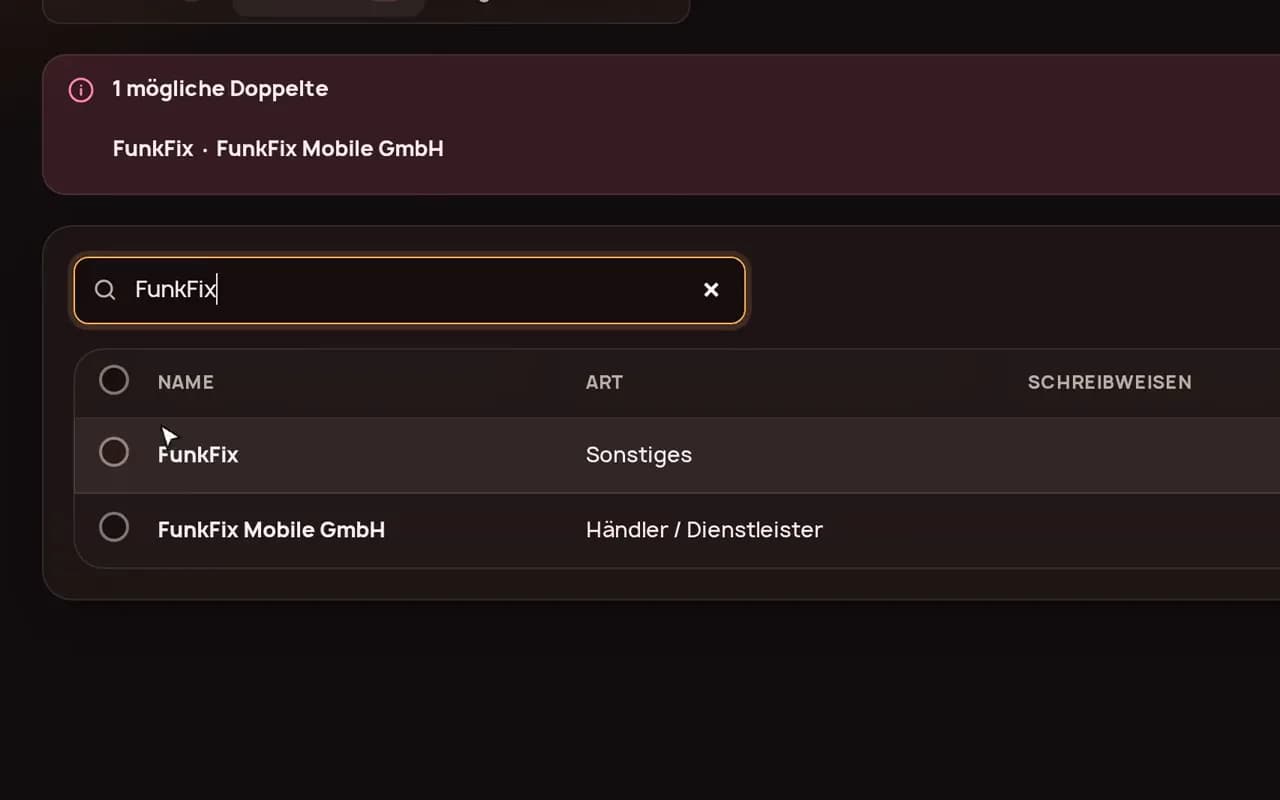
Du wählst die doppelten Kontakte aus und führst sie zu einem zusammen. Die Dokumente wandern zum Kontakt, der bleibt; die anderen Namen werden zu Schreibweisen.
- Öffne „Verwalten“ und den Reiter „Kontakte“.
- Hak die Kontakte an, die derselbe sind.
- Klick auf „Zusammenführen“ und wähl, welcher Kontakt bleibt.
- Bestätige mit „Zusammenführen“.
Gut zu wissenFindet die App selbst ähnliche Kontakte, zeigt sie sie als „mögliche Doppelte“ an.
Kontakte verwaltenStand: November 2026
Wie ändere ich viele Dokumente auf einmal?Ablage
In der Dokumentliste wählst du mehrere Dokumente aus und änderst sie in einem Schritt: Bereich, Kontakt, Vertrag, Tags oder Markierung.
- Öffne „Alle Dokumente“.
- Hak Dokumente an oder wähl „Alle auf dieser Seite auswählen“.
- Klick auf „Ändern“ und wähl die Aktion, zum Beispiel „Bereich setzen“ oder „Tags hinzufügen“.
- Klick auf „Ausführen“.
Gut zu wissenDanach zeigt die App, wie viele Dokumente geändert, unverändert oder übersprungen wurden.
Alle DokumenteStand: November 2026
Was sind „mögliche Doppel“, und was macht „Kein Doppel“?Ablage
Mögliche Doppel sind Dokumente mit gleicher Datei oder mit gleichem Typ, Kontakt und Datum. Die Glocke meldet sie, und die Seite „Mögliche Doppelte“ stellt sie nebeneinander.
Gut zu wissenIst eines zu viel, löschst du es dort. Sind es zwei verschiedene Dokumente, klickst du auf „Kein Doppel“; das Paar wird dann nicht mehr gemeldet.
Mögliche DoppelteStand: November 2026
Kacheln, Liste, Symbole: Wie stelle ich die Übersicht ein?
In der Ablage wählst du zwischen „Große Kacheln“, „Kleine Kacheln“ und „Liste“. Die Dokumentliste lässt sich ebenfalls als Liste oder als Kacheln anzeigen.
Gut zu wissenDie Wahl gilt auf diesem Gerät und bleibt beim nächsten Aufruf erhalten. Jeder Bereich kann ein eigenes Symbol bekommen, zum Beispiel Haus, Firma oder Verein.
Zur AblageStand: November 2026
Wie lösche ich ein Dokument?Ablage
Ein Dokument löschst du in seiner Ansicht über das Menü „Weitere Aktionen“. Bei einem Entwurf heißt der Punkt „Entwurf verwerfen“.
- Öffne das Dokument.
- Öffne das Menü „Weitere Aktionen“ mit den drei Punkten.
- Wähl „Löschen“ und bestätige.
AchtungDas Dokument wird endgültig gelöscht, auch die Datei im Speicher. Lade das PDF vorher herunter, wenn du es noch brauchst.
Stand: November 2026
Deine Frage ist nicht dabei? Schreib uns
Finden
Suche, Filter, gespeicherte Ansichten und Steckbrief.
Fragen: 8
Wie finde ich ein Dokument? Was durchsucht die Suche?Ablage
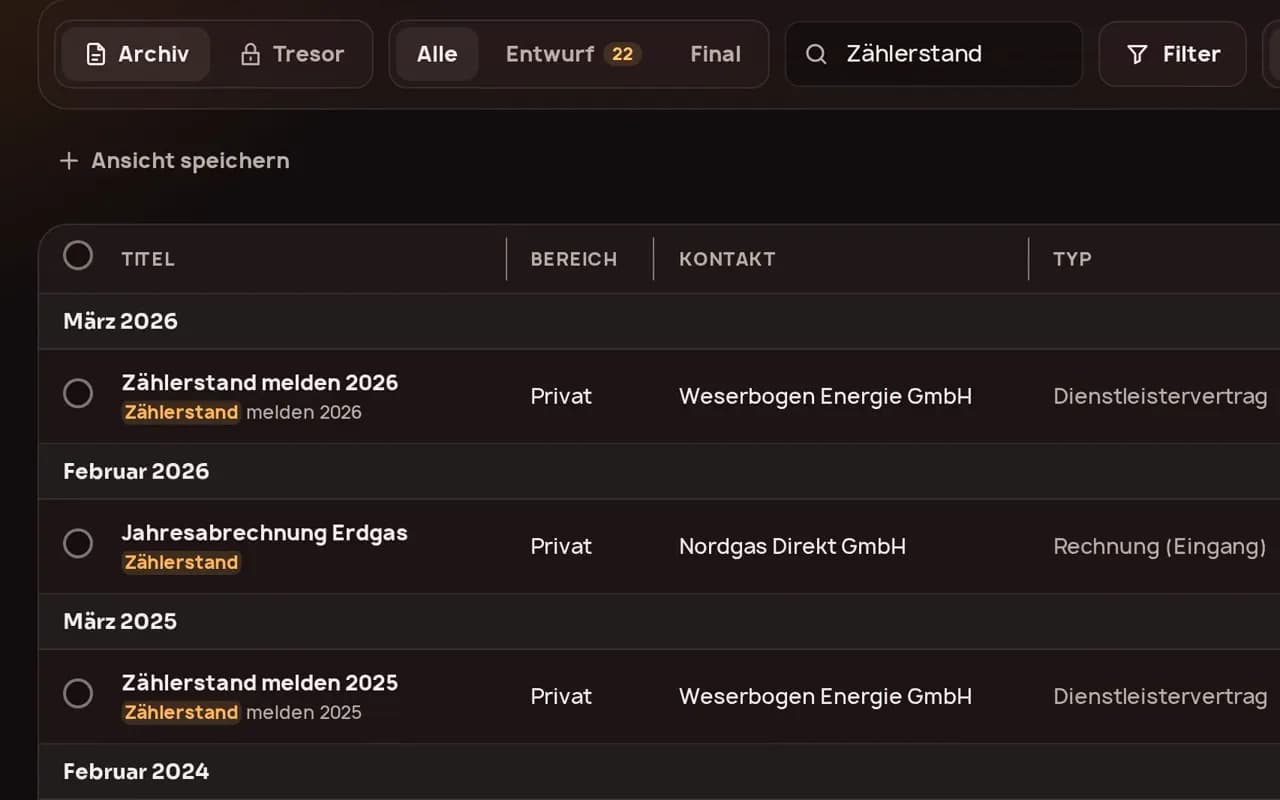
Tipp ein Wort in das Suchfeld „Dokumente durchsuchen“ der Kopfzeile: einen Absender, einen Betrag, eine Nummer oder ein Wort aus dem Brief. Die Suche geht durch Titel, Kontakt, Bereich, Felder, Steckbrief und den erkannten Text.
Gut zu wissenDie besten Treffer stehen zuerst, mit dem passenden Ausschnitt. Die Taste „/“ springt von überall ins Suchfeld.
Alle DokumenteStand: November 2026
Findet die Suche auch Wörter mitten im Brief? Und Tippfehler?Ablage
Ja, die Suche findet auch Wörter aus dem Text des Briefs. Bei Titel, Kontakt, Feldern und Steckbrief verzeiht sie einen Tippfehler und findet Wortteile, etwa „Strom“ in „Stromrechnung“.
Gut zu wissenIm erkannten Text sucht sie genauer: ohne Tippfehler und Wortteile erst ab vier Zeichen. Die Liste zeigt nur die besten Treffer; fass die Suche enger, wenn es zu viele sind.
Alle DokumenteStand: November 2026
Wie filtere ich nach Typ, Kontakt, Tag oder Markierung?Ablage
In der Dokumentliste grenzt du mit „Filter“ nach Typ, Kontakt, Tag und Markierung ein. Aktive Filter stehen als kleine Marken bei der Liste.
- Öffne „Alle Dokumente“.
- Wähl den Status: „Alle“, „Entwurf“ oder „Final“.
- Klick auf „Filter“ und wähl Typ, Kontakt, Tag oder Markierung.
- „Filter zurücksetzen“ oder die Taste Esc räumt alles wieder ab.
Alle DokumenteStand: November 2026
Wie speichere ich eine Suche als Ansicht?
Eine Ansicht merkt sich die Filter der Dokumentliste, zum Beispiel alle steuerrelevanten Dokumente eines Jahres. Du speicherst sie einmal und rufst sie mit einem Klick wieder auf.
- Setz in „Alle Dokumente“ die Filter.
- Klick auf „Ansicht speichern“ und gib einen Namen ein.
- Die Ansicht steht danach als Marke bei der Liste; ein Klick setzt die Filter wieder.
Gut zu wissenUnter „Verwalten“ im Reiter „Ansichten“ sortierst und löschst du Ansichten. Die Dokumente bleiben dabei unverändert.
Ansichten verwaltenStand: November 2026
Wie blättere ich von einem Dokument zum nächsten?Ablage
In einem geöffneten Dokument blätterst du mit den Pfeiltasten links und rechts zum vorigen oder nächsten Dokument desselben Ordners oder derselben Trefferliste. Der Pfad am Kopf des Dokuments zeigt, wo es in der Ablage liegt.
Gut zu wissen„Zurück“ führt zur Liste, aus der du gekommen bist. Ein Klick auf einen Teil des Pfads öffnet den Ordner.
Stand: November 2026
Was ist der Steckbrief, und wofür sind Zusatzfelder?Ablage
Der Steckbrief ist eine kurze Zusammenfassung des Dokuments mit Stichwörtern, die die KI schreibt. Zusatzfelder sind eigene Angaben mit Bezeichnung und Wert, wenn dem Dokumenttyp ein Feld fehlt.
Gut zu wissenBeides findet die Suche. Meldet die App „Zusammenfassung bitte prüfen“, passt eine Zahl nicht zum Dokument: Text anpassen oder mit „Passt so“ bestätigen.
Stand: November 2026
Wie lade ich das PDF eines Dokuments herunter?Ablage
Öffne das Dokument und klick auf „PDF herunterladen“. Beim Bearbeiten steht derselbe Punkt im Menü „Weitere Aktionen“.
Gut zu wissenMehrere Dokumente auf einmal lädst du über „Ordner herunterladen“ oder den Export als ZIP.
Stand: November 2026
Warum finde ich Tresor-Dokumente nicht in der Suche?Tresor
Tresor-Dokumente erscheinen nur, solange der Tresor entsperrt ist; dann durchsucht sie dein Browser selbst. Gesucht wird in Titel, Kontakt und Feldern, denn einen erkannten Text gibt es im Tresor nicht.
Gut zu wissenEntsperre den Tresor über das Schloss in der Kopfzeile. In der Dokumentliste schaltest du mit „Tresor“ auf die Tresor-Dokumente um.
Tresor entsperrenStand: November 2026
Deine Frage ist nicht dabei? Schreib uns
Fristen und Verträge
Erinnerungen, Akte eines Vertrags und Kündigung.
Fragen: 9
Wie erinnert mich PapAI an Fristen?
Die Glocke in der Kopfzeile meldet fällige Fristen, etwa eine Rechnung, die morgen fällig ist, oder ein Kündigungsdatum. Auf der Übersicht steht zusätzlich, wie viele Fristen diese Woche anstehen.
Gut zu wissenErinnert wird an Datumsfelder, die als Frist gelten, zum Beispiel „Fällig am“. Ob und wie früh die Erinnerung kommt, stellst du am Feld ein.
Zur ÜbersichtStand: November 2026
Was machen „Erledigt“, „In 7 Tagen erinnern“ und „Nicht mehr anzeigen“?
„Erledigt“ hakt die Frist ab, „In 7 Tagen erinnern“ stellt sie zurück, „Nicht mehr anzeigen“ blendet die Mitteilung aus. „Öffnen“ führt zum Dokument.
Gut zu wissenDie Glocke zeigt außerdem Entwürfe zum Prüfen, fehlgeschlagene Analysen und mögliche Doppel.
Zur ÜbersichtStand: November 2026
Wie schalte ich die Erinnerung für ein Datum ein oder aus?AblageTresor
Am Datumsfeld einer Frist sitzt eine kleine Glocke. Damit schaltest du die Erinnerung ein oder aus und legst fest, wie früh sie kommt.
- Öffne das Dokument und klick auf „Bearbeiten“.
- Klick am Datumsfeld auf die Glocke „Erinnerung einstellen“.
- Hak „Erinnern“ an und wähl den Vorlauf: am Tag, 1 Woche, 1 Monat oder 3 Monate vorher.
- Klick auf „Speichern“.
Gut zu wissenIm Tresor erfährt der Server ohne das Häkchen „Auch bei gesperrtem Tresor erinnern“ nichts; die Erinnerung erscheint dann erst nach dem Entsperren.
Stand: November 2026
Was ist die Akte eines Vertrags?Ablage
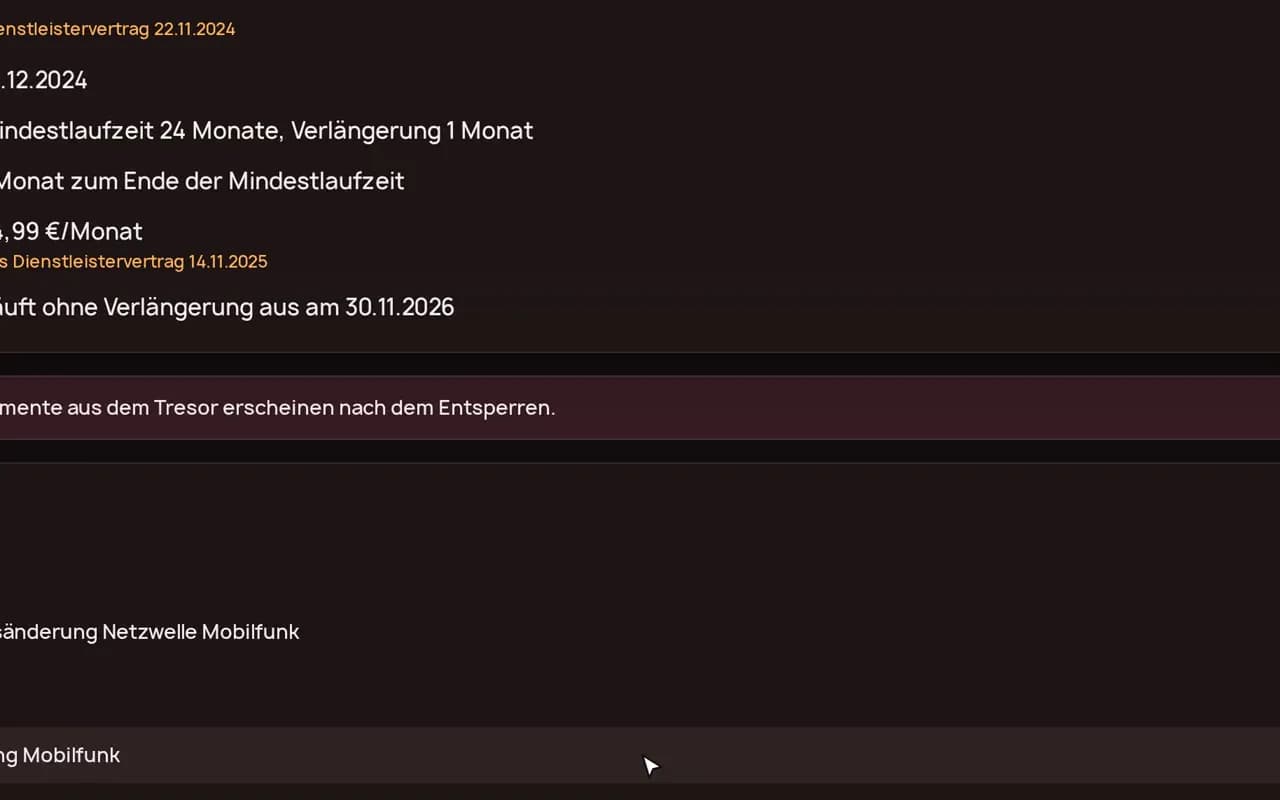
Die Akte sammelt alles zu einem Vertrag: Eckdaten wie Beginn, Laufzeit, Kündigungsfrist und Beitrag, dazu alle Dokumente auf einem Zeitstrahl.
Gut zu wissenDu öffnest sie in der Ablage am Vertrag über „Akte“ oder aus einem Dokument über „Akte öffnen“. Die Eckdaten stammen aus den freigegebenen Dokumenten des Vertrags.
Stand: November 2026
Wie berechnet PapAI, bis wann ich kündigen kann?Ablage
PapAI rechnet vom Vertragsbeginn über Mindestlaufzeit und Verlängerung zum nächsten Vertragsende und zieht die Kündigungsfrist ab. Das Ergebnis steht in der Akte als „Kündigen bis“, zusammen mit dem Rechenweg.
AchtungFehlt eine Angabe, nennt die Akte ihre Annahme, zum Beispiel 12 Monate Verlängerung bei einer Versicherung. Das ist eine Rechenhilfe und keine Rechtsberatung; prüf das Datum am Vertrag.
Stand: November 2026
In der Akte steht „Mindestlaufzeit fehlt“. Was heißt das?Ablage
Der Akte fehlt eine Angabe für die Berechnung, hier die Mindestlaufzeit; ebenso gibt es „Beginn fehlt“, „Verlängerung fehlt“ und „Kündigungsfrist fehlt“. Ohne sie kann PapAI kein Kündigungsdatum nennen.
- Klick in der Akte am Hinweis auf „öffnen“; das führt zum Vertragsdokument.
- Klick auf „Bearbeiten“ und trag den fehlenden Wert aus dem Vertrag ein.
- Klick auf „Speichern“. Die Akte rechnet neu.
Stand: November 2026
Wie übernehme ich die berechnete Kündigung als Frist?Ablage
Mit „Als Frist übernehmen“ wird das berechnete Kündigungsdatum zur Frist am Vertragsdokument. Die Glocke erinnert dich dann rechtzeitig daran.
- Öffne die Akte des Vertrags.
- Klick bei „Kündigen bis“ auf „Als Frist übernehmen“.
Gut zu wissenSteht am Vertragsdokument schon ein anderes Datum, zeigt die Akte beide Werte: das eingetragene und das berechnete.
Stand: November 2026
Ein Vertrag ist beendet. Wie markiere ich das?Ablage
In der Ablage öffnest du am Vertrag das Menü „Aktionen für den Vertrag“ und wählst „Als beendet markieren“. Der Vertrag bleibt mit allen Dokumenten erhalten, wird aber blasser dargestellt und trägt in der Akte „Beendet“.
Gut zu wissenMit „Wieder aktiv“ im selben Menü nimmst du das zurück. Erkennt die App an einem Dokument, dass ein Vertrag wohl beendet ist, fragt sie von selbst nach.
Zur AblageStand: November 2026
Bekomme ich Erinnerungen per Mail?Geplant
Erinnerungen per Mail gibt es noch nicht, sie sind geplant. Heute erinnert dich die Glocke in der App, und die Übersicht zeigt die Fristen der Woche.
Gut zu wissenSchau deshalb regelmäßig in die App, wenn wichtige Fristen anstehen.
Stand: November 2026
Deine Frage ist nicht dabei? Schreib uns
Tresor
Dokumente, die nur du mit Passwort öffnen kannst.
Fragen: 9
Was ist der Tresor, und wann nehme ich ihn?Tresor
Der Tresor ist ein zweiter Ablageort für besonders Vertrauliches: Datei, Typ, Titel und Felder werden in deinem Browser verschlüsselt, der Server speichert nur Verschlüsseltes und hat den Schlüssel nie. Nimm ihn für Dokumente, die außer dir niemand lesen soll.
Gut zu wissenIn der Ablage liest der Server ein Dokument, während er es verarbeitet und wenn du es ansiehst; dafür gibt es dort Texterkennung und KI. Im Tresor trägst du Titel und Felder selbst ein. Für Ausweisdokumente speichert die Ablage keine Inhalte, sie gehören in den Tresor.
Zum TresorStand: November 2026
Wie richte ich den Tresor ein?Tresor
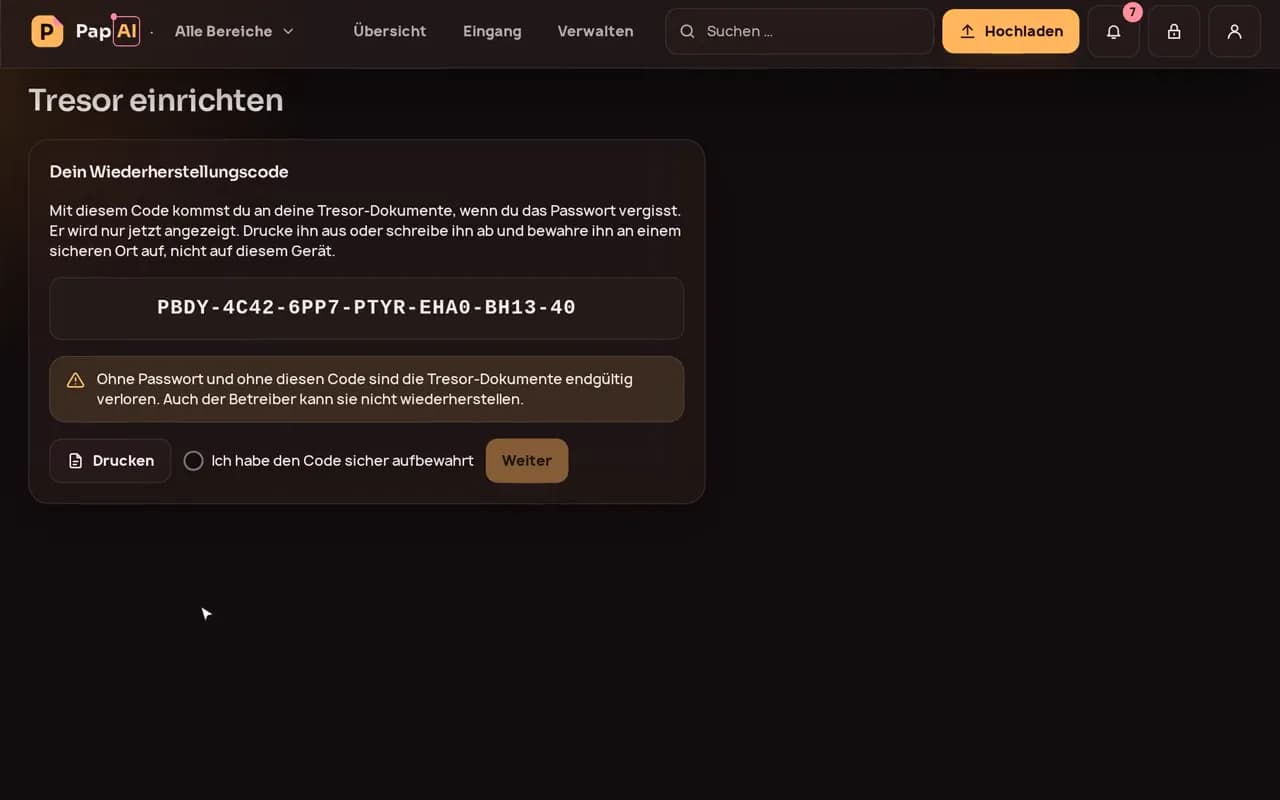
Du legst einmal ein eigenes Tresor-Passwort fest und sicherst einen Wiederherstellungscode. Danach ist der Tresor entsperrt und bereit.
- Klick in der Kopfzeile auf das Schloss „Tresor einrichten“.
- Gib unter „Eigenes Tresor-Passwort“ ein Passwort ein. Die Mindestlänge zeigt die App an; nimm nicht dein Login-Passwort.
- Klick auf „Weiter zum Wiederherstellungscode“.
- Drucke den Code aus oder schreib ihn ab und bestätige mit „Ich habe den Code sicher aufbewahrt“.
AchtungDer Code wird nur jetzt angezeigt. Ohne Passwort und ohne Code sind die Tresor-Dokumente endgültig verloren, auch der Betreiber kann sie nicht wiederherstellen.
Tresor einrichtenStand: November 2026
Wie lege ich etwas in den Tresor?Tresor
Wähl beim Hochladen unter „Ablegen in“ den Punkt „Tresor“. Das Dokument wird in deinem Browser verschlüsselt, bevor es gespeichert wird.
- Öffne „Hochladen“ und wähl unter „Ablegen in“ den Punkt „Tresor“.
- Entsperre den Tresor mit deinem Tresor-Passwort, falls er gesperrt ist.
- Fotografiere die Seiten oder wähl Fotos oder ein PDF. Ein PDF wird allein abgelegt, ohne weitere Fotos.
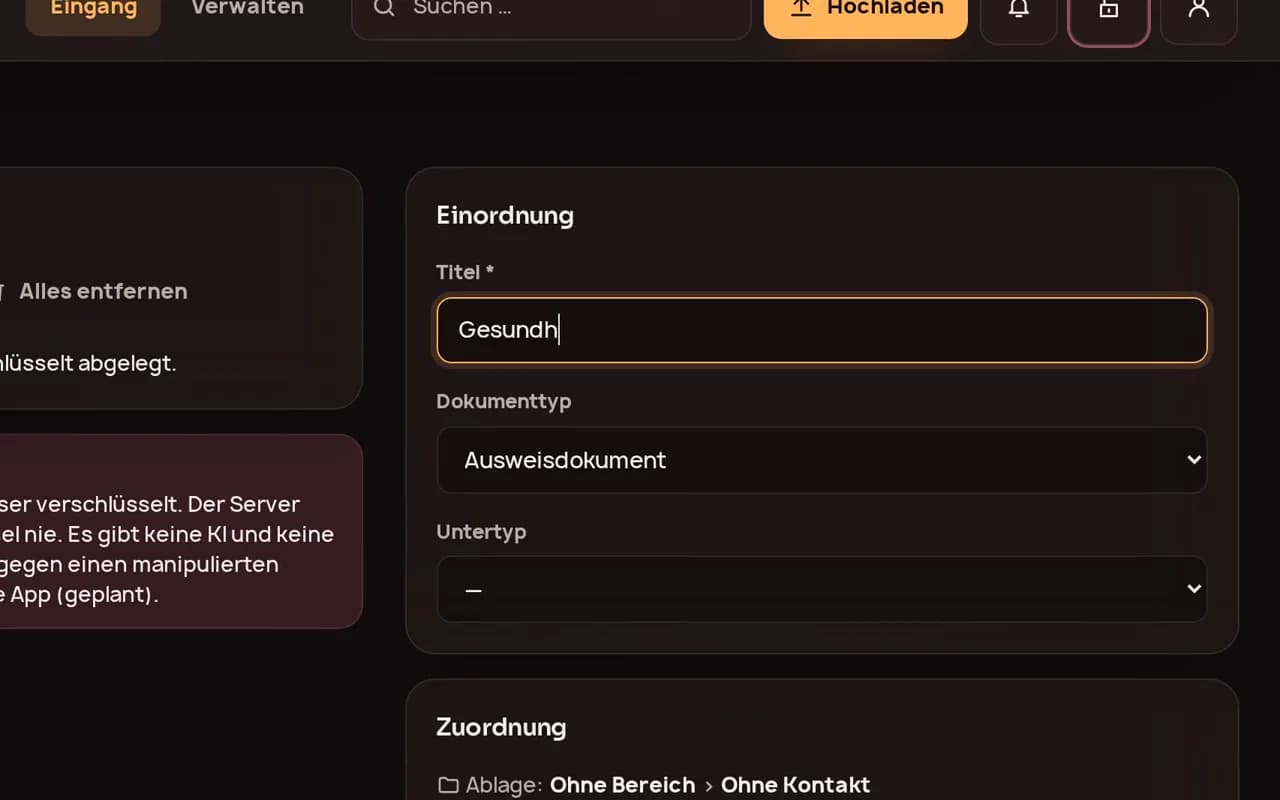
- Wähl den Typ, gib einen Titel ein, füll die Felder aus und speichere.
Gut zu wissenIm Tresor gibt es keine Texterkennung und keine KI. Titel und Felder trägst du deshalb selbst ein.
HochladenStand: November 2026
Wie verschiebe ich ein Dokument aus der Ablage in den Tresor?AblageTresor
Öffne das Dokument in der Ablage und wähl im Menü „Weitere Aktionen“ den Punkt „In den Tresor verschieben“. Danach ist es nur noch für dich lesbar.
- Öffne das Dokument in der Ablage.
- Öffne das Menü „Weitere Aktionen“ (drei Punkte) und wähl „In den Tresor verschieben“.
- Entsperre den Tresor, falls er gesperrt ist.
- Bestätige die Rückfrage mit „Verschieben“.
AchtungDer Umzug schützt nur für die Zukunft: Der Server kannte Datei, Texterkennung und Felder bereits. Die Fassung der Ablage samt Texterkennung wird gelöscht.
Stand: November 2026
Warum sperrt sich der Tresor von selbst?Tresor
Der Tresor sperrt sich nach 15 Minuten ohne Bedienung, damit er nicht offen bleibt, wenn du das Gerät verlässt. Er sperrt auch, wenn du die Seite neu lädst, den Tab schließt oder dich abmeldest.
Gut zu wissenEine Minute vorher erscheint der Hinweis „Tresor sperrt in 1 Minute“; mit „Weiterarbeiten“ bleibt er offen. Nicht gespeicherte Eingaben im Tresor werden beim Sperren verworfen. Das Schloss in der Kopfzeile zeigt den Zustand; ein Klick darauf sperrt oder entsperrt.
Stand: November 2026
Ich habe das Tresor-Passwort vergessen. Was nun?Tresor
Mit deinem Wiederherstellungscode legst du ein neues Tresor-Passwort fest. Deine Tresor-Dokumente bleiben erhalten.
- Klick in der Kopfzeile auf das Schloss „Tresor gesperrt – entsperren“.
- Klick im Fenster „Tresor entsperren“ auf „Passwort vergessen?“.
- Gib den Wiederherstellungscode ein und leg ein neues Tresor-Passwort fest.
- Klick auf „Neues Passwort setzen“.
Gut zu wissenNach zu vielen Fehlversuchen musst du kurz warten, bis der nächste Versuch möglich ist.
Tresor entsperrenStand: November 2026
Passwort und Wiederherstellungscode sind weg. Kann der Betreiber helfen?Tresor
Nein. Der Server hatte den Schlüssel nie, deshalb sind die Tresor-Dokumente ohne Passwort und ohne Code endgültig verloren, auch der Betreiber kann sie nicht wiederherstellen.
AchtungUm den Tresor wieder nutzen zu können, setzt du ihn in den Einstellungen im Abschnitt „Tresor“ unter „Tresor zurücksetzen“ zurück: „LÖSCHEN“ eingeben und auf „Alle Tresor-Dokumente löschen“ klicken. Danach richtest du einen neuen Tresor ein. Dokumente in der Ablage bleiben.
Einstellungen: TresorStand: November 2026
Was kann der Tresor nicht?Tresor
Im Tresor gibt es keine KI und keine Texterkennung: Titel und Felder trägst du selbst ein. Solange er gesperrt ist, werden Tresor-Dokumente nicht durchsucht.
AchtungDie Suche im Tresor läuft nur in deinem Browser und nur bei entsperrtem Tresor. Ein Export enthält Tresor-Dokumente nur, wenn der Tresor entsperrt ist. Der Tresor schützt nicht gegen einen manipulierten Web-Code der App; davor schützt erst eine eigene App, die geplant ist. Ohne Passwort und Wiederherstellungscode gibt es keinen Zugang, auch nicht für den Betreiber.
Stand: November 2026
Wie ändere ich das Tresor-Passwort oder erzeuge einen neuen Wiederherstellungscode?Tresor
Beides geht in den Einstellungen im Abschnitt „Tresor“. Du brauchst dafür dein aktuelles Tresor-Passwort.
- Öffne im Konto-Menü „PapAI-Einstellungen“ und dort den Abschnitt „Tresor“.
- Passwort: Gib unter „Passwort ändern“ das aktuelle und das neue Tresor-Passwort ein und klick auf „Passwort ändern“.
- Code: Gib unter „Neuer Wiederherstellungscode“ das aktuelle Tresor-Passwort ein, klick auf „Neuen Code erzeugen“, sichere den Code und bestätige ihn.
Gut zu wissenBeim Ändern des Passworts bleiben die Dokumente unverändert. Sobald du einen neuen Code bestätigst, gilt der alte nicht mehr.
Einstellungen: TresorStand: November 2026
Deine Frage ist nicht dabei? Schreib uns
Versteckte Ordner
Ordner mit PIN aus dem Blick nehmen.
Fragen: 3
Was sind versteckte Ordner, und worin liegt der Unterschied zum Tresor?Ablage
Versteckte Ordner erscheinen erst nach Eingabe einer PIN und tauchen sonst nirgends auf. Das ist eine Sichtsperre gegen Blicke, etwa am gemeinsamen Bildschirm; gespeichert sind die Dokumente wie alle anderen der Ablage.
AchtungDer Tresor geht weiter: Dort verschlüsselt dein Browser, und der Server kann nichts lesen. Was selbst der Server nie lesen soll, gehört in den Tresor, nicht in einen versteckten Ordner.
Versteckte OrdnerStand: November 2026
Wie richte ich die PIN ein?Ablage
Die PIN legst du einmal fest. Sie gilt nur für die versteckten Ordner, nicht für die Anmeldung.
- Öffne auf der Übersicht „Versteckt“.
- Gib eine neue PIN ein und wiederhole sie; die erlaubte Länge zeigt die App an.
- Bestätige mit deinem aktuellen Passwort und einem Code aus der Authenticator-App.
- Klick auf „PIN speichern“.
Gut zu wissenDanach legst du Ordner an. Ein Dokument verschiebst du über sein Menü mit „Verstecken in …“ hinein.
Versteckte OrdnerStand: November 2026
Wo tauchen versteckte Dokumente nicht auf?Ablage
Solange die versteckten Ordner ausgeblendet sind, fehlen ihre Dokumente in der Ablage, in der Dokumentliste, in der Suche und in der Glocke. Nach Eingabe der PIN sind sie wieder da.
Gut zu wissen„Zurück in die Ablage“ im Menü eines Dokuments holt es dauerhaft aus dem versteckten Ordner.
Stand: November 2026
Deine Frage ist nicht dabei? Schreib uns
Sicherheit und Datenschutz
Wer was lesen kann, wo die KI läuft, Cookies.
Fragen: 6
Wer kann meine Dokumente lesen?AblageTresor
Dokumente der Ablage sind verschlüsselt gespeichert; der Server liest sie während der Verarbeitung und wenn du sie ansiehst. Dokumente im Tresor verschlüsselt dein Browser: Lesen kann sie nur, wer dein Tresor-Passwort hat.
AchtungWer den Server betreibt, könnte technisch auf Dokumente der Ablage zugreifen. Für den Tresor gilt das nicht: Der Server hat den Schlüssel nie.
DatenschutzerklärungStand: November 2026
Wo läuft die KI? Gehen meine Daten an einen KI-Anbieter?Ablage
Texterkennung und KI laufen auf der Hardware des Betreibers. Deine Dokumente gehen an keinen externen KI-Anbieter und werden nicht zum Training von KI-Modellen verwendet.
Gut zu wissenDie KI macht nur Vorschläge, die du prüfst. Tresor-Dokumente sieht sie nie.
DatenschutzerklärungStand: November 2026
Was sieht der Betreiber oder ein Admin von mir?
Die Verwaltung zeigt Konten, keine Dokumente: Admins sehen deine Mail-Adresse, deine Rolle und den Zeitpunkt der letzten Anmeldung. Nachrichten aus dem Kontaktformular lesen nur die Admins.
AchtungTechnisch könnte, wer den Server betreibt, auf Dokumente der Ablage zugreifen. Tresor-Dokumente bleiben auch für ihn unlesbar.
DatenschutzerklärungStand: November 2026
Wo liegen meine Dateien? Kann ich meinen eigenen Speicher nutzen?
Deine verschlüsselten Dateien liegen im Speicher des Betreibers oder in deinem eigenen WebDAV-Speicher, etwa deiner Nextcloud oder deinem NAS. Der eigene Speicher muss für dein Konto freigeschaltet sein; das macht der Betreiber.
Gut zu wissenIn den eigenen Speicher gehen nur verschlüsselte Dateien, nie Klartext oder Schlüssel. Lesbar sind sie nur über PapAI oder den Export. Den Stand siehst du unter „Verbindungen“.
VerbindungenStand: November 2026
Was passiert mit meinen Daten, wenn ich die Einwilligung widerrufe?
Ohne Einwilligung darf PapAI deine Unterlagen nicht behalten: Nach dem Widerruf wirst du abgemeldet, und dein Konto wird mit allen Daten zur Löschung vorgemerkt. Bis zum Löschdatum, das die App nennt, kannst du dich anmelden und die Löschung zurücknehmen.
- Lade vorher herunter, was du behalten willst.
- Öffne „Mein Konto“ und dort „Daten & Löschen“.
- Klick auf „Einwilligung widerrufen“ und bestätige.
Daten & LöschenStand: November 2026
Deine Frage ist nicht dabei? Schreib uns
Konto
Passwort, Authenticator-App, Darstellung und Löschen.
Fragen: 10
Wie ändere ich mein Passwort?
Das Login-Passwort änderst du unter „Sicherheit“ mit dem aktuellen Passwort und einem Code aus der Authenticator-App.
- Öffne „Mein Konto“ und dort „Sicherheit“.
- Klick auf „Passwort ändern“.
- Gib das aktuelle Passwort, einen Code und das neue Passwort ein.
Gut zu wissenDanach sind alle anderen Anmeldungen beendet. Die Mindestlänge zeigt die App an. Das Tresor-Passwort ist davon unabhängig.
SicherheitStand: November 2026
Ich habe mein Passwort vergessen.
Über „Passwort vergessen?“ auf der Anmeldeseite bekommst du einen Link per Mail, mit dem du ein neues Passwort festlegst.
- Klick auf der Anmeldeseite auf „Passwort vergessen?“.
- Gib deine Mail-Adresse ein und klick auf „Link anfordern“.
- Öffne den Link in der Mail und leg ein neues Passwort fest.
Gut zu wissenDen zweiten Faktor brauchst du danach weiterhin. Der Tresor bleibt unverändert: Sein Passwort lässt sich so nicht zurücksetzen.
Passwort vergessenStand: November 2026
Neues Handy: Wie verbinde ich die Authenticator-App neu?Handy
Unter „Sicherheit“ verbindest du die Authenticator-App neu. Bis der neue Code bestätigt ist, gilt dein bisheriger zweiter Faktor weiter.
- Melde dich an, solange das alte Handy noch geht, oder mit einem Wiederherstellungscode.
- Öffne „Mein Konto“ und dort „Sicherheit“.
- Klick bei „Zweiter Faktor“ auf „Neu einrichten“.
- Scanne den QR-Code mit der Authenticator-App auf dem neuen Handy und bestätige mit einem Code.
SicherheitStand: November 2026
Handy weg und keine Codes mehr: Wie komme ich wieder rein?Handy
Ohne Handy und ohne Wiederherstellungscodes kommst du nicht selbst ins Konto. Schreib dem Betreiber über das Kontaktformular mit dem Anliegen „Problem bei der Anmeldung“; er kann den zweiten Faktor zurücksetzen.
AchtungDer Tresor ist davon getrennt: Ohne Tresor-Passwort und den Wiederherstellungscode des Tresors kann auch der Betreiber ihn nicht öffnen.
Betreiber schreibenStand: November 2026
Der Code wird nicht angenommen.
Meist ist der Code abgelaufen oder die Uhr des Handys geht falsch, denn der Code ändert sich alle 30 Sekunden. Gib den aktuellen Code ein und stell die Uhrzeit des Handys auf automatisch.
Gut zu wissenPrüf auch, ob du in der Authenticator-App den Eintrag „Tettoria“ mit deiner Mail-Adresse nimmst. Geht es weiterhin nicht, melde dich mit einem Wiederherstellungscode an.
Stand: November 2026
Wie melde ich mich auf allen Geräten ab?
„Überall abmelden“ beendet alle Anmeldungen auf allen Geräten, auch die aktuelle.
- Öffne „Mein Konto“ und dort „Sicherheit“.
- Klick im Abschnitt „Anmeldungen“ auf „Überall abmelden“.
Gut zu wissenNimm das, wenn du ein Gerät verloren hast oder an einem fremden Rechner angemeldet warst. Ändere danach auch dein Passwort.
SicherheitStand: November 2026
Wie stelle ich Hell/Dunkel und die Farben um?
Im Konto-Menü der Kopfzeile schaltest du zwischen „System“, „Hell“ und „Dunkel“ um. Unter „Mein Konto“ im Punkt „Profil“ wählst du zusätzlich die Farben „Glut“ oder „Nordlicht“.
Gut zu wissenDie Wahl gilt auf diesem Gerät, für das Portal und alle Apps.
ProfilStand: November 2026
Wie lösche ich mein Konto, und kann ich es mir anders überlegen?
Du löschst dein Konto selbst unter „Daten & Löschen“. Es wird zuerst nur vorgemerkt: Bis zum Löschdatum, das die App nennt, kannst du dich anmelden und die Löschung zurücknehmen.
- Lade vorher herunter, was du behalten willst.
- Öffne „Mein Konto“ und dort „Daten & Löschen“.
- Klick auf „Konto löschen“ und bestätige.
AchtungNach dem Löschdatum sind Konto, Dokumente und Dateien endgültig gelöscht.
Daten & LöschenStand: November 2026
Mein Konto ist gesperrt. Was heißt das?
Mit einem gesperrten Konto kannst du dich nicht anmelden; die Anmeldeseite sagt das und nennt den Weg zum Betreiber. Sperren kann nur der Betreiber, zum Beispiel bei einem Verstoß gegen die Nutzungsbedingungen.
Gut zu wissenNach mehreren falschen Eingaben musst du dagegen nur eine Weile warten; die Wartezeit zeigt die App an.
Betreiber schreibenStand: November 2026
Wie viel Speicher und wie viele Seiten habe ich?
Jedes Konto hat Grenzen für Speicher, verarbeitete Seiten im Monat und Dokumente, die gleichzeitig in Verarbeitung sind. Deinen Verbrauch siehst nur du.
- Öffne „Mein Konto“ und dort „Daten & Löschen“.
- Unter „Speicher und Verarbeitung“ stehen Verbrauch und Grenze, bei den Seiten auch der Tag, ab dem sie neu zählen.
Gut zu wissenAb 80 % einer Grenze meldet sich die Glocke. Mehr Platz oder Seiten gibt dir dein Admin; er sieht dabei nur die Grenzen, nicht deinen Verbrauch.
Daten & LöschenStand: November 2026
Deine Frage ist nicht dabei? Schreib uns
Export
Dokumente als ZIP herunterladen.
Fragen: 5
Wie lade ich alle meine Dokumente herunter?
Der Export lädt alle Dokumente als lesbares Backup in einem ZIP herunter. Er muss für dein Konto freigeschaltet sein.
- Öffne im Konto-Menü der Kopfzeile „Alles herunterladen“.
- Bestätige dich mit Passwort und einem Code aus der Authenticator-App.
- Gib den Freigabecode ein, der per Mail kommt.
- Der Download des ZIP startet.
AchtungDas ZIP ist unverschlüsselt: Jeder, der die Datei hat, kann sie lesen. Bewahr es sicher auf und lösch es, wenn du es nicht mehr brauchst.
Zum ExportStand: November 2026
Wie lade ich nur einen Ordner herunter?Ablage
Jeden Ordner der Ablage, auch einen Bereich oder einen Vertrag, lädst du einzeln als ZIP herunter. Der Export muss für dein Konto freigeschaltet sein.
- Öffne die Ablage auf der Übersicht.
- Öffne am Ordner das Menü „Aktionen für den Ordner“.
- Wähl „Ordner herunterladen“ und bestätige dich wie beim ganzen Export.
Gut zu wissenIn der Akte eines Vertrags steht derselbe Knopf „Ordner herunterladen“.
Zur AblageStand: November 2026
Was steckt im ZIP?
Im ZIP liegen deine Dokumente als Dateien in denselben Ordnern wie in der Ablage. Dazu kommen die Tabelle „Übersicht.csv“ mit einer Zeile je Dokument und die Datei „papai-export.json“ mit den Angaben in maschinenlesbarer Form.
Gut zu wissenDie Tabelle öffnest du mit einem Tabellenprogramm. Fehlt ein Dokument, etwa weil der Tresor gesperrt war, nennt die App das am Ende des Exports.
Stand: November 2026
Sind Tresor-Dokumente im Export dabei?Tresor
Tresor-Dokumente sind nur im Export, wenn der Tresor beim Start entsperrt ist. Ist er gesperrt, fehlen sie, und die App nennt ihre Zahl.
AchtungSperrt sich der Tresor während des Exports, bricht die App ab, damit keine unvollständige Sicherung entsteht. Im ZIP liegen auch Tresor-Dokumente unverschlüsselt.
Stand: November 2026
Kann ich einen Export wieder einspielen?Geplant
Einen Export wieder einzuspielen geht noch nicht, das ist geplant. Das ZIP ist heute ein lesbares Backup: Du öffnest die Dateien direkt auf deinem Rechner.
Gut zu wissenEinzelne Dokumente kannst du jederzeit neu hochladen.
Stand: November 2026
Deine Frage ist nicht dabei? Schreib uns
Assistent
Was „Frag dein Archiv“ heute kann und was kommt.
Fragen: 1
Was kann „Frag dein Archiv“?Geplant
„Frag dein Archiv“ auf der Übersicht ist eine Vorschau: Der Assistent läuft noch nicht und zeigt nur Beispielantworten. Geplant ist, dass er Fragen aus deinen Dokumenten beantwortet, lokal auf dem Server und mit den Quellen dazu.
Gut zu wissenHeute findest du Dokumente über die Suche und Antworten zur App auf der Seite „Hilfe“.
Zur ÜbersichtStand: November 2026
Deine Frage ist nicht dabei? Schreib uns
Hilfe bei Problemen
Wenn etwas nicht klappt, und wo du Fehler meldest.
Fragen: 4
Ein Foto wird nicht erkannt oder der Text ist falsch.HandyAblage
Meist liegt es am Foto: zu dunkel, unscharf, schräg oder mit Schatten. Nimm die Seite neu auf oder korrigiere den Zuschnitt mit „Anpassen“.
- Fotografiere bei gutem Licht, gerade von vorn und mit dem ganzen Blatt im Bild.
- Prüf in der Erfassung den Zuschnitt; „Anpassen“ korrigiert die Ecken.
- Stimmen danach einzelne Werte nicht, korrigiere sie in der Prüfung.
- Bei Handschrift oder schlechten Kopien: Wähl „Ohne KI-Auswertung“ und füll die Felder selbst aus.
Stand: November 2026
Mein eigener Speicher ist nicht erreichbar.
Ist dein eigener Speicher nicht erreichbar, wartet die Verarbeitung, und die App zeigt einen Hinweis. Sobald er wieder da ist, geht es von selbst weiter.
- Prüf, ob der Speicher läuft und per HTTPS aus dem Internet erreichbar ist.
- Öffne „Mein Konto“ und dort „Verbindungen“.
- Lehnt der Speicher die Anmeldung ab, hinterlege dort ein neues App-Passwort.
VerbindungenStand: November 2026
Mein Upload wird abgelehnt, weil eine Grenze erreicht ist.
Die Meldung nennt die Grenze: Speicher, Seiten im Monat oder Dokumente gleichzeitig in Verarbeitung. Je nach Grenze hilft etwas anderes.
- Speicher voll: lösche Dokumente, die du nicht mehr brauchst.
- Seiten im Monat aufgebraucht: ab dem 1. des nächsten Monats geht es weiter.
- Zu viele in Verarbeitung: warte, bis einige fertig sind, und lade dann weiter hoch.
Gut zu wissenBrauchst du dauerhaft mehr, frag deinen Admin. Auch „Neu analysieren“ zählt zu den Seiten, automatische Wiederholungen nach einem Fehler nicht.
Verbrauch ansehenStand: November 2026
Ich habe einen Fehler gefunden. Wo melde ich ihn?
Schreib dem Betreiber über das Kontaktformular mit dem Anliegen „Fehler melden“. Beschreib, was du getan hast, was passiert ist und was du erwartet hättest.
AchtungSchick keine Dokumente, Passwörter oder Codes mit. Die Nachricht wird verschlüsselt gespeichert und nach 90 Tagen gelöscht.
Fehler meldenStand: November 2026
Deine Frage ist nicht dabei? Schreib uns